Lezione 1 · I punti e le ossa della mano
Tip
Cosa ottieni alla fine di questa lezione
La tua webcam sullo schermo, con la tua mano disegnata sopra: 21 pallini verdi (i punti) uniti da linee bianche (le ossa). Muovi la mano e il disegno la segue; chiudi le dita e il disegno si chiude con loro.
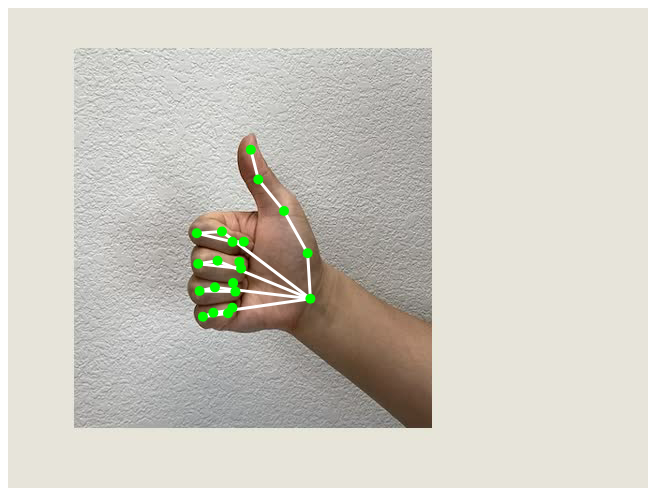
Tempo: 60 minuti · Righe di codice: circa 45 · Ti serve: PC con webcam, Chrome o Edge, internet
Il programma è uno solo e lo costruisci in tre passi:
- Farlo partire (15 min): copi il codice nell’editor e lo vedi funzionare.
- Capirlo (25 min): lo leggiamo un pezzo alla volta, confrontandolo con il C che conosci.
- Modificarlo (20 min): quattro esercizi, ognuno cambia una cosa che vedi sullo schermo.
Per tenere le cose semplici il programma cerca una mano sola: se ne mostri due, ne disegna una.
1. Farlo partire
Passo 1 — Apri l’editor
Vai su https://editor.p5js.org/. Si apre l’editor di p5.js: a sinistra il codice, a destra il risultato (che per ora è vuoto). Non serve registrarsi per provare.
Tip
Controllo
Vedi il pulsante rotondo ▶ in alto a sinistra e il file
sketch.jscon dentrosetupedraw? Sei nel posto giusto.
Passo 2 — Aggiungi la libreria che riconosce la mano
Il progetto ha più file. Per vederli, clicca la piccola freccia › in alto a sinistra, sopra il
codice: compare l’elenco dei file (Sketch File). Clicca index.html.
Cerca la riga che carica p5.js: contiene p5.js o p5.min.js e finisce con </script>.
Metti il cursore alla fine di quella riga, dopo </script>, premi Invio e scrivi (o incolla)
questa riga nuova:
<script src="https://unpkg.com/ml5@1.4.0/dist/ml5.js"></script>
Tip
Perché
È come un
#includein C: senza questa riga il programma non sa cosa siaml5. p5.js serve per disegnare; ml5.js contiene il modello di intelligenza artificiale che trova la mano. Il numero1.4.0è la versione: la fissiamo, così il codice funziona sempre allo stesso modo.
Warning
Attenzione
La riga nuova va dopo
</script>, non in mezzo. Le righe lunghe nell’editor vanno a capo da sole: guarda il numero a sinistra per capire dove finisce davvero una riga.
Passo 3 — Incolla il programma
Nell’elenco dei file torna a sketch.js. Cancella tutto quello che c’è (Ctrl+A e poi Canc) e
incolla questo programma (il pulsante in alto a destra del riquadro lo copia):
// Lezione 1 — la webcam, i 21 punti e le ossa della mano
let video;          // l'immagine della webcam
let handPose;       // il "riconoscitore" di mani
let mani = [];      // qui arrivano le mani trovate (un elenco, come un array in C)
let ossa = [];      // le coppie di punti da unire con una linea: [0, 1], [1, 2], ...

function setup() {
  createCanvas(640, 480);            // la finestra: 640 x 480 pixel
  video = createCapture(VIDEO);      // accende la webcam
  video.size(640, 480);
  video.hide();                      // la disegniamo noi nel draw()
  ml5.handPose({maxHands: 1}, modelloPronto); // carica il modello: cerca UNA mano sola
}

function modelloPronto(modello) {// quando è pronto, ml5 ce lo passa qui
  handPose = modello;
  ossa = handPose.getConnections();          // chiede al modello quali punti vanno uniti
  handPose.detectStart(video, maniTrovate);  // da adesso cerca la mano in continuazione}

function maniTrovate(risultati) {mani = risultati;                  // ogni volta che ha finito, salva cosa ha trovato}

function draw() {
  image(video, 0, 0);                // 1) disegna l'immagine della webcam

  if (mani.length > 0) {             // 2) se ha trovato la mano...
    let mano = mani[0];              //    ...la prima (e unica) dell'elenco

    stroke(255, 255, 255);           // 3) le ossa: linee bianche
    strokeWeight(3);                 //    spesse 3 pixel
    for (let i = 0; i < ossa.length; i++) {let a = mano.keypoints[ossa[i][0]];  // il punto dove comincia l'osso
      let b = mano.keypoints[ossa[i][1]];  // il punto dove finisce
      line(a.x, a.y, b.x, b.y);}

    noStroke();                      // 4) i punti: pallini verdi, senza bordo
    fill(0, 255, 0);
    for (let j = 0; j < mano.keypoints.length; j++) {// per ognuno dei 21 punti
      let punto = mano.keypoints[j];
      circle(punto.x, punto.y, 10);  // un pallino di 10 pixel}
  }
}
Passo 4 — Premi ▶
-
Premi ▶ (Play) in alto.
-
Il browser chiede il permesso di usare la webcam: concedilo.
-
Prima compare solo l’immagine della webcam: il modello si sta scaricando, ci vuole qualche secondo.
-
Metti la mano davanti alla webcam: compaiono i pallini e le linee.
Tip
Controllo
Vedi i pallini verdi e le linee bianche sulla tua mano? Il programma funziona. Se no, guarda Se non funziona in fondo alla pagina.
2. Capirlo
Da C a JavaScript: le cinque differenze che servono oggi
Il programma è scritto in JavaScript, il linguaggio dei browser. È molto più vicino al C di quanto sembri:
| In C | In JavaScript | Cosa cambia |
|---|---|---|
int x = 5; | let x = 5; | Non si scrive il tipo: let va bene per numeri, testo, array |
void disegna() {...} | function disegna() {...} | Al posto del tipo di ritorno si scrive function |
int v[21]; e la lunghezza la ricordi tu | let v = []; e v.length | L’array conosce la sua lunghezza e può crescere |
p.x su una struct | punto.x su un oggetto | Uguale: si legge un campo con il punto |
Il programma parte da main() | Partono da sole setup() e draw() | Vedi sotto |
Niente main: setup() e draw()
Con p5.js non scrivi il main. Scrivi due funzioni, e p5.js le chiama al posto tuo:
// è come se p5.js avesse scritto questo main per te:
int main() {
    setup();          // una volta sola, all'inizio
    while (1) {draw();       // per sempre, circa 60 volte al secondo}
}
- In
setup()prepari le cose: la finestra, la webcam, il riconoscitore. - In
draw()disegni un fotogramma. Siccome viene chiamata di continuo, quello che disegni si aggiorna da solo: è così che il disegno segue la mano.
Le variabili in cima
let video;          // l'immagine della webcam
let handPose;       // il "riconoscitore" di mani
let mani = [];      // qui arrivano le mani trovate
let ossa = [];      // le coppie di punti da unire con una linea
Sono variabili globali, come quelle scritte fuori dal main in C: le vedono tutte le funzioni.
mani e ossa partono come array vuoti ([]): si riempiranno quando il modello sarà pronto.
setup(): si prepara tutto, una volta sola
| Riga | Cosa fa | Perché |
|---|---|---|
createCanvas(640, 480); | Crea la finestra di disegno, 640 × 480 pixel | È il foglio su cui disegnamo |
video = createCapture(VIDEO); | Accende la webcam | Da qui arrivano le immagini da guardare |
video.size(640, 480); | Dà al video la stessa misura della finestra | Così i punti trovati cadono nel posto giusto del disegno |
video.hide(); | Nasconde il video «grezzo» | Lo disegniamo noi in draw(), sotto ai punti |
ml5.handPose({maxHands: 1}, modelloPronto); | Scarica il modello che riconosce le mani | maxHands: 1 vuol dire «cerca al massimo una mano»: il programma è più semplice e più veloce |
{maxHands: 1} è un oggetto con un solo campo: è come passare una piccola struct di
opzioni. Se un giorno vorrai due mani, basterà scrivere 2.
Le funzioni chiamate «quando è pronto»
Ci sono due funzioni che nessuno chiama esplicitamente: modelloPronto e maniTrovate. Le
passiamo per nome a ml5, e ml5 le chiama quando ha finito un lavoro:
ml5.handPose(..., modelloPronto): «scarica il modello e, quando hai finito, chiamamodelloPronto»;handPose.detectStart(video, maniTrovate): «guarda il video di continuo, e ogni volta che hai trovato la mano chiamamaniTrovatecon i risultati».
È lo stesso trucco dei puntatori a funzione in C: passi una funzione come argomento, e la chiamerà qualcun altro al momento giusto.
Dentro modelloPronto c’è anche la riga nuova delle ossa:
ossa = handPose.getConnections(); // chiede al modello quali punti vanno uniti
Il modello sa già quali punti sono collegati (il polso al pollice, la nocca alla falange, …) e ce
li dà come un array di coppie: [[0, 1], [1, 2], [2, 3], ...]. La coppia [0, 1] vuol dire
«unisci il punto 0 con il punto 1». È come una matrice int ossa[N][2] in C.
Cosa c’è dentro mani
mani è un array di mani: vuoto se non c’è nessuna mano, con un solo elemento quando la trova
(abbiamo chiesto maxHands: 1). Ogni mano ha un campo keypoints, un array di 21 punti; ogni
punto ha x e y, in pixel, come la finestra.
I punti sono sempre numerati nello stesso modo:
| Numero | Dove |
|---|---|
| 0 | il polso |
| 1 – 4 | il pollice, dalla base alla punta (4) |
| 5 – 8 | l’indice, dalla nocca alla punta (8) |
| 9 – 12 | il medio, punta 12 |
| 13 – 16 | l’anulare, punta 16 |
| 17 – 20 | il mignolo, punta 20 |
Quindi mano.keypoints[8].x è la x della punta dell’indice. Questa tabella ti servirà in tutte le
prossime lezioni.
draw(): un fotogramma, in quattro mosse
1) La webcam. image(video, 0, 0); disegna l’immagine della webcam partendo dall’angolo in
alto a sinistra. Va disegnata per prima: quello che disegni dopo finisce sopra.
2) C’è una mano?
if (mani.length > 0) {   // se ha trovato la mano...
  let mano = mani[0];    // ...la prima (e unica) dell'elenco
Se l’array è vuoto non c’è niente da disegnare. Il controllo serve: leggere mani[0] quando
mani è vuoto sarebbe come leggere fuori da un array in C.
3) Le ossa.
stroke(255, 255, 255);   // colore delle linee: bianco
strokeWeight(3);         // spessore: 3 pixel
for (let i = 0; i < ossa.length; i++) {let a = mano.keypoints[ossa[i][0]];  // il punto dove comincia l'osso
  let b = mano.keypoints[ossa[i][1]];  // il punto dove finisce
  line(a.x, a.y, b.x, b.y);            // una linea da a a b}
Per ogni coppia, prendiamo i due punti e tiriamo una linea dall’uno all’altro. ossa[i][0] è un
numero (per esempio 5), e mano.keypoints[5] è il punto con quel numero: un array usato come
indice di un altro array, come faresti in C.
4) I punti. Con noStroke() togliamo il bordo, con fill(0, 255, 0) scegliamo il verde, poi
un for disegna un circle su ognuno dei 21 punti. I punti vengono dopo le ossa, così stanno
sopra le linee e si vedono bene.
Le funzioni di disegno di p5.js usate oggi
| Funzione | Cosa fa |
|---|---|
createCanvas(640, 480) | Crea la finestra di disegno, 640 × 480 pixel. L’origine (0, 0) è in alto a sinistra, e la y cresce verso il basso |
image(video, 0, 0) | Disegna l’immagine della webcam, a partire dall’angolo in alto a sinistra |
stroke(r, g, b) | Sceglie il colore delle linee e dei bordi: rosso, verde, blu, da 0 a 255 |
strokeWeight(n) | Sceglie lo spessore delle linee, in pixel |
line(x1, y1, x2, y2) | Una linea dal punto (x1, y1) al punto (x2, y2) |
fill(r, g, b) | Sceglie il colore di riempimento |
noStroke() | Niente bordo attorno alle figure |
circle(x, y, d) | Un cerchio con centro (x, y) e diametro d |
Warning
L’immagine non è uno specchio
Se alzi la mano destra, sullo schermo la vedi a sinistra, come in una foto. È normale: per ora va benissimo così.
3. Modificarlo
Fai gli esercizi in ordine. Dopo ogni modifica premi ▶ e controlla che sullo schermo sia successo quello che ti aspettavi.
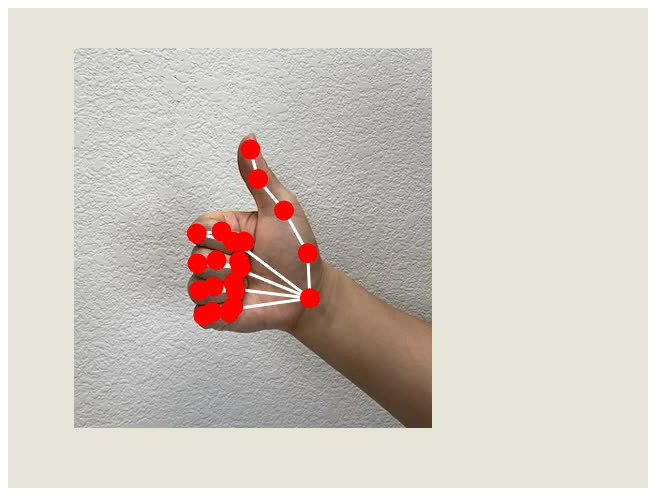
Esercizio 1 — Pallini rossi e più grandi
Risultato: i pallini diventano rossi e grandi il doppio.
Soluzione
Nel pezzo 4) i punti, cambia il colore e il diametro:
fill(255, 0, 0);               // rosso
circle(punto.x, punto.y, 20);  // diametro 20 invece di 10
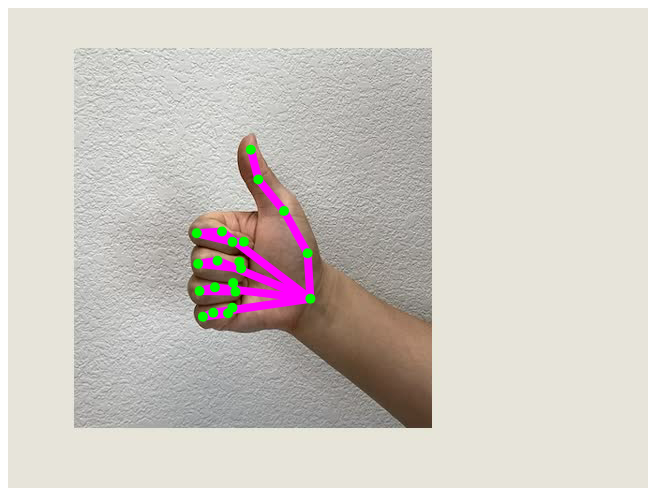
Esercizio 2 — Ossa colorate
Risultato: le linee diventano viola e molto più spesse.
Suggerimento: il colore delle linee lo sceglie stroke, lo spessore strokeWeight.
Soluzione
Nel pezzo 3) le ossa:
stroke(255, 0, 255);   // viola: rosso + blu
strokeWeight(8);       // 8 pixel invece di 3
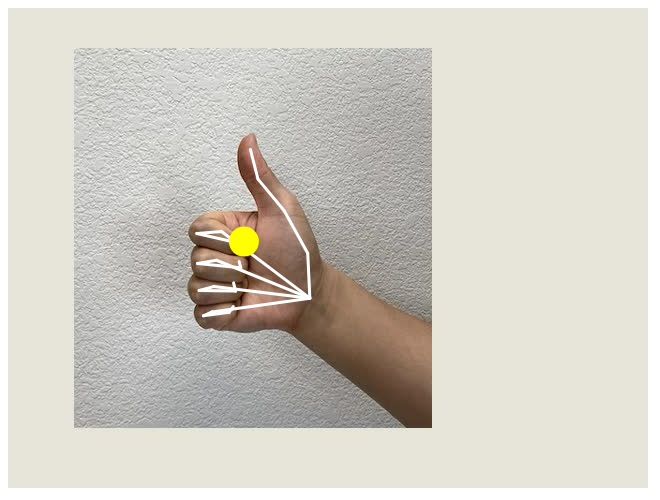
Esercizio 3 — Solo la punta dell’indice
Risultato: al posto dei 21 pallini resta un solo pallino, grande e giallo, sulla punta dell’indice. Le ossa restano.
Suggerimento: la punta dell’indice è il punto numero 8. Non serve il for dei punti.
Soluzione
Al posto del for dei punti (dopo noStroke();):
let punta = mano.keypoints[8];   // la punta dell'indice
fill(255, 255, 0);               // giallo
circle(punta.x, punta.y, 30);
Esercizio 4 — Dove sta il dito?
Risultato: in alto a sinistra compaiono le coordinate della punta dell’indice, per esempio
x = 312 y = 145, e cambiano mentre muovi il dito.
Suggerimento: text("ciao", 20, 40) scrive «ciao» alla posizione (20, 40); textSize(32)
sceglie la grandezza. In JavaScript i testi si uniscono con +, e round() toglie i decimali.
Soluzione
Sotto il pallino giallo dell’esercizio 3:
fill(0);                         // nero: si legge anche su un muro chiaro
textSize(32);
text("x = " + round(punta.x) + "   y = " + round(punta.y), 20, 40);
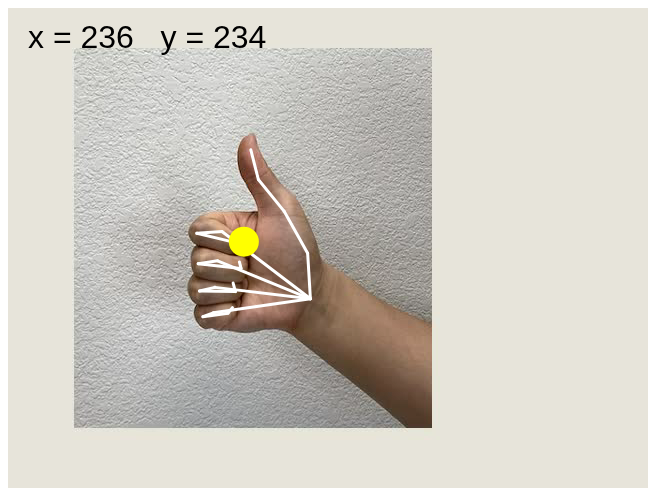
Prova a muovere il dito verso l’alto: la y diminuisce. Ricordatelo, servirà nella lezione 2 per capire se un dito è alzato.
Se non funziona
| Cosa vedi | Cosa fare |
|---|---|
| A destra resta tutto vuoto, niente webcam | Il browser non ha il permesso: clicca l’icona della webcam nella barra dell’indirizzo e consenti, poi premi ▶ di nuovo |
| La webcam si vede, ma niente pallini | Aspetta 10–20 secondi: alla prima volta il modello si sta scaricando. Poi controlla che la mano sia ben illuminata e intera nell’immagine |
Sotto il codice c’è scritto ml5 is not defined | Manca la riga del passo 2 in index.html, è scritta male o è finita in mezzo alla riga di p5.js |
| Un altro errore in rosso sotto il codice | Hai cancellato o cambiato un pezzo per sbaglio: incolla di nuovo il programma del passo 3 |
| Mostri due mani ma ne vedi disegnata una | È giusto così: il programma cerca una mano sola (maxHands: 1) |
La prossima lezione
Lezione 2 · Quante dita? Alla fine avrai sullo schermo un numero grande che dice quante dita
stai alzando, da 0 a 5. Userai un if per ogni dito: la punta sta più in alto della nocca?
Prof. Giuseppe Bosi, Scienze e Tecnologie Informatiche
Testi CC BY 4.0 · Codice MIT · Crediti · Privacy